
0円で使えるPOSレジを探していても、「本当に0円で始められるのか」「機器代や決済手数料まで含めるといくらかかるのか」が分からず、導入を決めきれない方は多いのではないでしょうか。Airレジは基本機能を0円で使えますが、iPadなどの機器、有料オプション、キャッシュレス決済の手数料、会計ソフトの契約費用は、それぞれ別に考える必要があります。
この記事では、会計事務所で10年以上、担当者として記帳・月次処理・申告補助に携わってきた立場から、Airレジの無料の範囲、必要な費用、売上データを会計ソフトにつなげる方法を整理します。レジの売上は最終的に帳簿の数字につながるため、機能の紹介にとどまらず、売上データを経理につなげる視点も交えています。2026年10月9日時点で確認した公式情報をもとにしています。
- Airレジとは何か、0円で使える基本機能
- 機器や追加サービスを含めた費用の考え方
- 会計ソフトごとの連携方法と注意点
- 向いている店舗と導入前の確認事項
結論|Airレジは基本機能を0円で使えるが、機器・決済などを含めた費用で判断する
Airレジは、注文入力・会計・売上管理などの基本機能を0円で使えるPOSレジです。ただし、端末・周辺機器、有料オプション、決済サービスなどの費用は別に考える必要があり、「すべての機能が無料」というわけではありません。
判断の軸は、自店に必要な機能、必要な機器の構成、使う会計ソフトとの連携の3つです。この3つを確認したうえで、自店の総費用を考えましょう。
Airレジとは?0円で使える主な機能
Airレジは、リクルートが提供する、iPadまたはiPhoneで使うPOSレジアプリです。公式の費用・料金のページでは、注文入力・会計、管理・分析といったレジ機能とサポートまで0円で利用でき、利用制限もないと案内されています(Airレジ オーダーのオーダーシステムの機能を除く)。ただし、一部に有料機能があります。
注文入力・会計・レシートや領収書の発行
基本的な使い方は、商品を登録し、注文を入力して、会計するという流れです。商品に単価を登録しておけば、会計のたびに金額を打ち込む必要がなく、商品パネルをタッチするだけで注文入力できます。税率は商品ごとに設定でき、軽減税率の商品にも対応しています。返品・返金、個別会計、担当者や個室ごとの会計といった、店舗の運用に合わせた会計方法も用意されています(公式の機能ページ)。
レシートや領収書の発行も、基本機能に含まれます。領収書を任意の枚数や金額に分割して発行することも可能です。ただし、紙のレシートや領収書を印刷する場合は、対応するレシートプリンターが必要です。
日別・商品別などの売上管理・分析
会計するだけで、日々の売上が自動的に集計されます。日別・月別・商品別などの売上分析、席や担当者ごとの売上管理、売掛金の管理、複数店舗の管理などの機能があります。複数のアカウントを作成してお店のデータを共有できるため、オーナーへの売上報告にも使えます。
店舗運営者がこれらの機能で確認できるのは、「どの商品が売れているか」「日ごとの売上がどう推移しているか」「担当者や席ごとの売上はどうか」といった点です。日々の目標管理や、売れ筋・死に筋を踏まえた品揃えの見直しに使えます。また、パソコンのバックオフィスからは売上集計などのCSVデータをダウンロードできるため(CSVのダウンロードはパソコンからのみ)、表計算ソフトでの詳しい分析もできます。
会計に連動した在庫管理・棚卸し
在庫管理は、商品に在庫数を設定しておくことで、会計と連動して在庫数が増減する仕組みです。商品やバリエーション(サイズ・色など)ごとの数量管理、設定した数量以下になったときの在庫通知、在庫が増減した履歴の確認(直近13か月分)、棚卸しに対応しています。商品に原価を設定していれば、在庫評価額も確認できます(在庫管理の利用方法)。
ここで区別しておきたいのが、販売時の数量管理と、店舗側で行う作業です。Airレジで会計した商品は、自動的に「販売」として在庫数が減ります。一方、入荷、破損や紛失、Airレジを通さないネットショップでの販売、棚卸しによる数量の訂正などは、店舗側で在庫数を編集し、理由(種別)を選んで記録します。バーコードを読み取って入荷処理を行う機能はアプリのみ、CSVでの一括編集はバックオフィスのみで使えます。
なお、在庫管理を使うには、「レジ基本設定」画面で在庫管理をオンにする設定が必要です。返品時や会計済み伝票の削除時に在庫数へ反映させるかどうかも、この設定で選びます。設定をしていないと、在庫管理の画面が表示されません。
顧客管理・レジ点検・精算
顧客管理では、氏名・性別・連絡先、来店日や来店回数、購入履歴、お客様ごとのメモを登録でき、会計時に顧客情報をひも付けると会計履歴に反映されます。
レジ点検・精算は、営業中の点検と、閉店後の精算を行う機能です。レジ内にあるはずの金額(想定レジ内金額)と、実際にドロアにある金額を比べて、現金の過不足を確認します。精算レシートや売上記録(ジャーナル)の発行もできます。点検・精算は端末(レジ)ごとに行い、複数の端末を合算した精算はできません。店舗全体の売上は、売上報告レシートで確認します。
ここで押さえておきたいのは、Airレジの「会計」は、お客様から代金を受け取り、売上を記録する機能だという点です。帳簿を作成し、決算や申告につなげる会計ソフトとは役割が異なります。Airレジの売上や点検・精算のデータは、帳簿をつけるときの元になるデータです。会計ソフトと連携すると、売上データを帳簿へ入力する手間を減らせます。連携しない場合も、手入力やCSVなどで帳簿に反映することはできます。
Airレジの料金|0円で使える範囲と別途必要な費用
Airレジの料金は、「Airレジ自体の利用料」と「周辺で発生する費用」に分けて考えると整理しやすくなります。
基本機能は0円、一部のオプションは有料
| 項目 | 初期費用 | 月額費用 | 補足 |
|---|---|---|---|
| 基本機能(注文・会計・売上管理・分析など) | 0円 | 0円 | 契約料や月ごとの利用料もかからず、適用条件の制限もないと案内されています |
| サポート(電話・チャット・メール) | 0円 | 0円 | 導入前後のサポート利用に費用はかかりません |
| レシート販促機能(オプション) | 0円 | 1,100円(税込) | 初回の申込みに限り、最大2か月の無料体験があります |
| Airレジ オーダー(別サービス) | — | 有料 | 注文管理のためのサービスです。料金は公式サイトで確認が必要です |
この表は、公式の初期費用・月額費用のFAQと費用・料金のページをもとにしています。
レシート販促は、会計時のレシートに店舗からのお知らせやクーポンを印字する有料オプションです。通常のレシート・領収書の発行は基本機能に含まれており、レシート販促とは別のものです。公式にも「一部、有料機能がございます」と明記されているため、「すべての機能が0円」とは言えません。
iPad・プリンター・キャッシュドロアなどの機器代
Airレジを使うために必須なのは、Airレジ アプリ、iPadまたはiPhone、ネットワーク環境の3つです。レシートプリンターやキャッシュドロアなどの周辺機器は、店舗の使い方に応じて追加する任意のものです。手持ちの対応端末を使う場合は端末代がかからず、新規購入する場合は端末代が必要になります(Airレジ導入に必要な周辺機器)。
| 機器 | 必要になる場面 | 必須/任意 | 公式掲載の市場参考価格(税込) | 補足 |
|---|---|---|---|---|
| iPadまたはiPhone | Airレジ アプリで会計するため | 必須(対応機種) | iPad:74,800円〜(費用ページ・2026年7月2日時点) | 手持ちの対応端末があれば購入は不要です。Apple IDが必要です |
| ネットワーク環境 | アプリを利用するため | 必須 | — | 通信費は利用者負担です。固定回線のWi-Fiが推奨で、4G/LTE・5Gも利用できます |
| レシートプリンター | 紙のレシート・領収書を印刷する | 任意 | 据え置き型:セイコーインスツル RP-F10 46,310円/スター精密 mC-Print3 63,800円 モバイル型:セイコーインスツル MP-B20 26,800円(周辺機器ページ) | 紙のレシート・領収書を印刷しない場合は不要です。モバイル型はロール紙の自動カット機能がありません |
| キャッシュドロア | 現金(紙幣・硬貨)や金券を保管・管理しやすくする | 任意 | CMI CB-72IV 9,020円/セイコーインスツル DRW-A01 10,800円(周辺機器ページ) | 現金を扱う店舗でも、必ず購入しなければならないものではありません。接続できるプリンターが機種ごとに決まっているため、購入する場合は対応一覧で確認が必要です |
| バーコードリーダー | バーコード付き商品の会計・登録 | 任意 | オプトエレクトロニクス OPN-4000i 21,780円/ソケットモバイル(CX3982-3039など)65,450円(周辺機器ページ) | OPN-4000iは1次元バーコード専用で、QRコードは読み取れません |
| カスタマーディスプレイ | お客様に会計金額を見せる | 任意 | セイコーインスツル DSP-A01 27,100円/スター精密 SCD222U 32,450円(周辺機器ページ) | DSP-A01はRP-F10専用です |
| 自動つり銭機 | 金額ミスの防止、レジ締めの時間短縮 | 任意 | 公式ページに価格の掲載なし | 導入は個別の相談になります |
| パソコン | 管理画面の利用、商品の一括登録、売上集計 | 任意 | — | パソコンから会計はできません。売上集計のCSVはパソコンからのみダウンロードできます |
iPadの74,800円〜は、公式の費用ページに、2026年7月2日時点の市場参考価格として掲載されている金額です。プリンター以降の価格は、周辺機器ページに掲載されている市場参考価格で、基準日の表示はありません。実際の購入価格は、機種や購入先、購入時期によって変わります。
キャッシュレス決済・関連サービス・会計ソフトの費用
キャッシュレス決済を受け付ける場合は、Airレジの利用料とは別に、決済サービスの費用を考える必要があります。Airレジが連携できる決済サービスは、AirペイとSquareで、Airペイ・Square以外の決済サービスとは連携できません。利用にはどちらも別途お申し込みと審査が必要です(周辺機器ページ)。
Airペイは、公式の費用・料金のページで、初期費用(カードリーダーは無償貸与)、使用料、月額固定費、振込手数料が0円と案内されています。別途iPadまたはiPhoneが必要で、カードリーダーの電源アダプタは付属しません。一方、決済のたびにかかる決済手数料は、決済方法によって率が異なります。
| 決済方法 | 公式掲載の決済手数料率 | 税の扱い(公式の注記) |
|---|---|---|
| クレジットカード・電子マネー(Visa、Mastercard、JCB、American Express、Diners Club、Discover、UnionPay、Apple Pay、iD、QUICPay、楽天Edy) | 3.24% | 楽天Edyのみ課税対象(税抜2.95%・税込3.24%)。楽天Edy以外は非課税で3.24% |
| 交通系電子マネー | 2.95%(税込3.24%) | 課税対象 |
| QRコード決済(COIN+) | 0.99%(税込1.08%) | 課税対象 |
| QRコード決済(d払い、PayPay、au PAY、楽天ペイ、J-Coin Pay、Smart Code、WeChat Pay、UnionPay、Alipay) | 2.95%(税込3.24%) | 課税対象 |
この表は、2026年10月9日時点でAirペイ公式の費用ページに掲載されていた内容です。決済方法ごとに率や税の扱いが異なるため、「Airペイの手数料は一律〇%」とは言えません。適用されるプログラムやキャンペーンの有無によっても条件は変わるため、申し込み前に最新の公式情報で確認してください。なお、Airペイ ポイントの利用には、別途費用がかかります。
決済以外にも、次のような費用が別にかかる場合があります。
- 決済サービス側の端末費用:Airペイのカードリーダーは無償貸与ですが、電源アダプタは自分で用意します。利用控えを印刷するにはプリンターが必要です。
- Airレジ オーダーなどの関連サービスの利用料:サービスごとに料金が異なります。
- 会計ソフト側の契約費用:Airレジの基本機能が0円であることと、会計ソフト自体の利用料は別です。
- 通信費・消耗品費:通信費は利用者負担です。レシートのロール紙などの消耗品も必要になります。
自店の導入費用を、機器構成と利用サービスから見積もる
自店の導入費用は、手持ちの機器と、利用する予定のサービスによって変わります。購入費は、手持ちの機器があるかどうかで大きく変わるため、「必要な機器の購入費(導入時にかかる費用)」と、「通信費・消耗品費・決済手数料など継続的にかかる費用」を分けて考えると、自店の費用を判断しやすくなります。代表的な3つのパターンで整理します。
| パターン | 必要な機器の購入費(導入時) | 継続的にかかる費用 | 補足 |
|---|---|---|---|
| 1.対応端末を持っており、周辺機器を追加せずに始める | なし(対応するiPadまたはiPhone、ネットワーク環境があれば開始できます) | 通信費(Airレジの利用料は0円) | 紙のレシート・領収書の印刷には、プリンターが必要です |
| 2.端末を持っており、プリンターやドロアを追加する | 必要に応じて、レシートプリンター(据え置き型またはモバイル型)やキャッシュドロアなど | 通信費、ロール紙などの消耗品費 | プリンターとドロアは、対応する組み合わせを対応一覧で確認します。ドロアは現金を扱う店舗でも必須ではありません |
| 3.端末・周辺機器を一からそろえ、決済サービスも導入する | iPadまたはiPhoneのほか、必要に応じてレシートプリンター、キャッシュドロア、バーコードリーダーなど。Airペイのカードリーダーは無償貸与(電源アダプタは自分で用意) | 決済手数料(決済額に応じて)、通信費、消耗品費、使う場合は会計ソフトの契約費用や関連サービスの利用料 | 決済サービスは申し込みと審査が必要です |
手持ちの機器と、利用する予定のサービスを当てはめて、自店がどのパターンに近いかを確認しましょう。機器の価格や構成は更新されることがあるため、購入前には公式サイトで最新の情報を確認してください。
Airレジとキャッシュレス決済・関連サービスの連携
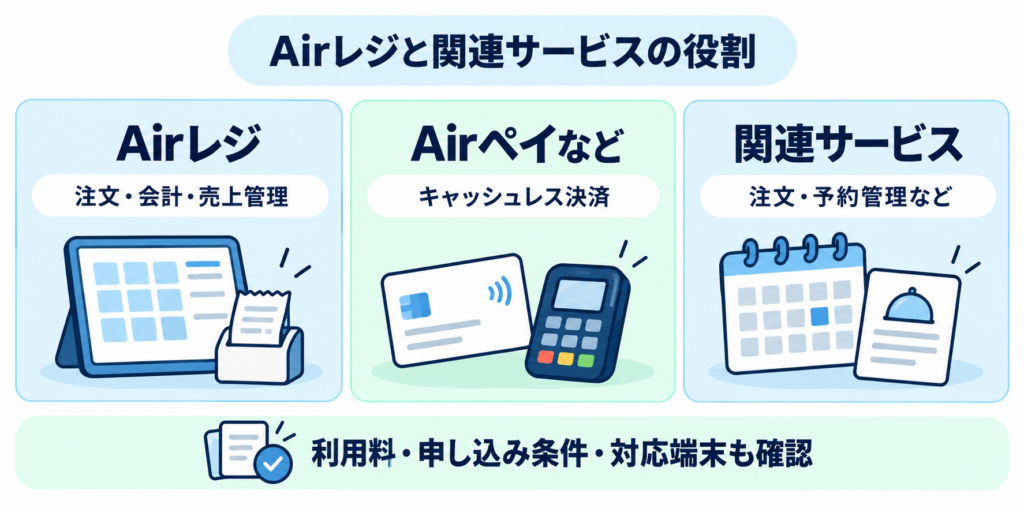
Airレジは、決済や注文管理などの関連サービスと組み合わせて使うことで、店舗の業務をカバーできます。ただし、Airレジ単体でできることと、関連サービスを追加して初めてできることは分けて考える必要があります。
AirレジとAirペイは、役割と申し込みが異なる
Airレジは注文・会計・売上管理を担うサービス、Airペイはクレジットカードや電子マネー、QRコード決済などのキャッシュレス決済を担うサービスです。別のサービスのため、Airレジの利用を始めただけでは、キャッシュレス決済は使えません。Airペイを利用するには、別途、加盟店としての申し込みと審査が必要です。申し込みはWebで完結します。審査期間は申込状況などによって変わるため、開店日に合わせて利用したい場合は、余裕をもって申し込みましょう。
両者を連携すると、Airレジで会計した金額がそのまま決済端末に反映されるため、会計金額を入力し直す手間が減ります。据え置き型のレシートプリンターも、AirレジとAirペイで共用できます(一部、対応していないプリンターがあります)。料金の詳細は前の章で整理したため、ここでは役割の違いにとどめます。
オーダー・予約・経営分析など、必要なサービスを組み合わせる
Airレジは、Airのサービス群の一つです。たとえば、飲食店向けの注文管理には「Airレジ オーダー」、予約台帳には「レストランボード」、受付管理には「Airウェイト」、予約管理には「Airリザーブ」、経営分析には「Airメイト」といったサービスがあります。
Airレジ単体で使えるのは、席・担当者ごとの空き状況や伝票の管理など、基本機能の範囲です。Airレジ オーダーと連携すると、注文・調理・配膳の業務を、より簡単に行えるようになります。レストランボードと連携すれば、予約管理も行えます。これらの関連サービスは、利用料や対応端末がサービスごとに異なります。複数のサービスを組み合わせる場合は、使うiPadまたはiPhoneが各サービスに対応しているかを、動作端末対応表で確認しておきましょう。
Airレジと会計ソフトの連携|店舗の売上データを経理につなげる
Airレジと会計ソフトを連携すると、売上データを会計ソフトへ一から入力し直す手間を減らせます。Airレジは日々の販売や支払いを記録する道具で、会計ソフトは帳簿の作成や決算・申告のためにお金の動きを整理する道具、というように役割が異なります。会計ソフトの仕組みや選び方は、クラウド会計ソフトとは?メリット・デメリットと失敗しない選び方を解説で整理しています。
freee会計・マネーフォワード クラウド会計・確定申告・従来の弥生シリーズは、Airマーケットから連携申請をします。弥生会計 Nextは、APIでの連携です。Airレジの基本機能は0円ですが、会計ソフト側の契約費用は別にかかります。連携先ごとに、連携の方法、連携されるデータ、注意点が異なります。
| 連携先 | 連携方法 | 主な連携データ | 注意点 |
|---|---|---|---|
| freee会計 | Airマーケットから連携申請し、freeeで許可。Airレジで事業所を選択 | 売上、返品、レジ点検・精算の過不足、Airペイ・Airペイ QRの決済手数料(営業日の変更時刻後に取引として自動登録) | 連携開始前の売上は反映されません。入金の消し込みや、口座設定の確認が必要です |
| マネーフォワード クラウド会計・確定申告 | Airマーケットから連携申請し、マネーフォワード側でAirIDを入力して登録 | 日別売上。設定により、入出金明細、同じAirIDのAirペイ振込明細・決済手数料 | 日別売上は1日単位の仕訳候補です。決済手段ごとの細かい分類はできません。Squareなどとの重複に注意が必要です |
| 弥生シリーズ(弥生会計、やよいの青色申告・白色申告ほか) | Airマーケットから連携申請し、弥生IDで連携。Airレジで連携先の製品・事業所を選択 | 売上、レジ点検・精算の差額などの会計情報(営業日の変更時刻に合わせて自動連携) | 「スマート取引取込」機能が必要です。デスクトップ製品は弥生の保守サービスへの加入が必要です |
| 弥生会計 Next | AirレジのAPI連携(データ連携APIでAPIキー・トークンを発行)。Next側でも連携設定 | 弥生の案内では、精算履歴の種別が「精算」で、日時が62日前までのデータが取得対象(設定した取得開始日以降) | 日締め後にAirレジ側で修正した内容は反映されず、Next側で仕訳の作成・編集が必要です。電子マネー・QRコード決済の明細は取得できないと案内されています |
freee会計との連携
freee会計との連携は、Airマーケットから連携を申請し、freee会計で連携を許可したうえで、Airレジで事業所を選択して設定します。事業所の選択は必須です。連携するfreeeアカウントの権限は「一般」以上で、「すべての口座と部門にアクセスできるグループ」になっている必要があります(freee会計との連携方法)。
連携後は、「営業日の変更時刻」を過ぎると、当日の売上などが取引としてfreee会計に自動で登録されます。営業日の変更時刻は初期値で午前5時で、この時刻を基準に1日分の売上が集計されます(Airレジの機能についてのよくあるご質問)。取引データは銀行口座の同期のような明細形式ではなく、現金・現金以外といった支払手段別に登録されます。複数店舗は店舗ごと、軽減税率は税率ごとの連携にも対応しています。
公式の自動登録される取引データの案内によると、連携の対象は売上だけではありません。売上は「売上高」、返品は「売上戻り高」、レジ点検・精算での現金過多は「雑収入」、現金不足は「雑費」、Airペイ・Airペイ QRの決済手数料は「支払手数料」として登録されます。
決済手数料は、2段階で連携されます。まず会計の翌日以降に概算金額が登録され、締日を経過したあとに、確定した金額と概算金額の差額が連携されます。決済手数料の連携は、freee会計との連携を開始した日からの取引が対象です。
注意したい点も押さえておきましょう。まず、Airレジとfreee会計を連携する前の売上データは自動では反映されません。連携前の分は、手動またはCSVでの登録が必要です。また、売上を入金の状況ごとに管理するかどうかは、連携設定の「freeeの口座」で決まります。口座を指定しない「未決済として連携」を選んだ場合は、freee会計上で入金の消し込みが必要です。「Airレジ」または「【Airレジ】支払い方法名」の口座を選ぶと決済済みの取引として連携され、入金の消し込みは不要になります。ただし、すでに連携済みの取引は決済済みにできないため、1件ずつ消し込みが必要です。
マネーフォワード クラウド会計・確定申告との連携
連携には、マネーフォワード IDが必要です。Airマーケットから連携を申請し、マネーフォワード側で「Airレジ」を検索して、AirIDとパスワードを入力します。このとき、自動取得の対象にする開始日を選び、「連携登録」をクリックします。登録後に「取得状態」が「正常」と表示されれば完了です(マネーフォワード クラウド会計・確定申告との連携方法)。
マネーフォワード公式のサポートページ(クラウド会計「Airレジ」とのデータ連携について、クラウド確定申告「Airレジ」とのデータ連携について)では、取得されるデータについて次のように案内されています。Airレジとの連携では日別売上データを取得するため、売上は1日単位で仕訳候補に表示され、個別の売上ごとに仕訳候補を作ることはできません。支払手段の仕訳行は「現金支払合計額」「現金その他支払合計額」の分類で作られ、クレジットカードや電子マネーは後者に含まれます。決済手段ごとに細かく分けたい場合は、手動で仕訳の行を追加します。
一方、設定によって取得できるデータもあります。Airレジの入出金データは、連携登録時に「入出金明細の取得」で「取得する」にチェックを入れると取得できます。同じAirIDで利用しているAirペイの振込明細と、Airペイに支払う決済手数料も、「Airペイの振込明細の取得」にチェックを入れると取得できます。
なお、1つのAirIDに紐づく店舗数は10店舗以下にする必要があり、11店舗以上ある場合はAirIDを分けて連携します。また、AirレジとSquareの両方を連携すると、重複した明細はチェックされないまま取り込まれます。重複した明細は、どちらかを仕訳の対象外にするか、片方の連携を解除するなどの対応が必要です。
弥生シリーズとの連携
Airレジ公式(弥生シリーズとの連携方法)が案内する対象製品は、次のとおりです。
- デスクトップアプリ:弥生会計、やよいの青色申告
- クラウドアプリ:弥生会計 オンライン、やよいの青色申告 オンライン、やよいの白色申告 オンライン
連携は、Airマーケットから連携を申請し、弥生IDでログインして「同意の上連携する」を選び、Airレジで連携先の製品・事業所を選択して完了します。連携後は、売上情報やレジ点検・精算での差額などの会計情報が、営業日の変更時刻に合わせて自動的に連携されます。管理画面から手動で送信する方式ではありません。複数店舗から連携している場合は、店舗名を付加する設定をすると、弥生側のスマート取引取込の摘要欄の文末に店舗名が表示されます。
連携には、弥生の「スマート取引取込」機能が必要です。デスクトップアプリでは、この機能を使うために弥生の保守サービスへの加入が必要で、クラウドアプリでは保守サービスへの加入は必要ありません。製品によって条件が異なるため、利用する弥生製品の条件を、事前に確認しておきましょう。
弥生会計 Nextは、従来の弥生シリーズと連携方法を分けて確認する
弥生会計 Nextは、従来の弥生シリーズとは別の方法で連携します。Airレジ公式でも、弥生会計 Nextを使う場合はAPIでのデータ連携になると案内されています。従来の弥生シリーズと同じ設定方法ではないため、弥生会計 Nextを使う方は、このAPI連携の手順で進めます。
Airレジ側では、バックオフィスの「データ連携API」画面でAPI利用をオンにし、利用規約に同意して、APIキーとAPIトークンを発行します。発行したAPIキーとAPIトークンを、連携先のシステムに設定すると、Airレジのデータを連携できるようになります。連携先での設定方法はシステムごとに異なるため、弥生会計 Next側の手順は、弥生の案内で確認が必要です(APIで各種システムとデータ連携して利用する方法)。弥生の弥生会計 Nextのサービス連携のページでは、POSレジ連携により、レジ締め時刻にその日の売上データが弥生会計 Nextに転送されると案内されています。
ここで区別しておきたいのは、AirレジのAPIが提供できるデータと、弥生会計 Nextが実際に取得するデータは、同じとは限らないという点です。Airレジ公式のAPI案内には、取引情報・入出金情報・精算情報が連携できるデータとして挙げられていますが、これはAirレジ側が提供できるデータの説明です。弥生会計 Nextが何を取得し、どう反映するかは、弥生の案内で確認する必要があります。
弥生のサポートページ(金融機関の明細データが取得できない)では、Airレジについて、精算履歴の[種別]が「精算」で、[日時]が62日前までのデータを取得すると案内されています。外部サービスのデータ連携は、連携先で日締めをしたタイミングで実行され、連携時に設定した取得開始日以降のデータが対象です。そのため、精算(レジ締め)を行う運用が前提になります。
同じページでは、日締め後に連携元のAirレジ側でデータを修正した場合、修正内容は弥生会計 Nextに反映されず、仕訳日記帳から個別に仕訳を作成・編集する必要があるとも案内されています。また、外部サービス連携で取得できる支払手段は現金・クレジットカード・ポイント決済の明細で、電子マネーやQRコード決済の明細は取得できないため、仕訳日記帳から個別に仕訳を作成するよう案内されています。Airペイなどでキャッシュレス決済を使う店舗は、この点も含めて、事前に弥生の最新の案内を確認しておきましょう。
弥生会計 Nextのリリースノートには、2026年3月27日にAirレジとの連携が追加されたこと、2026年10月1日にAirレジから取り込んだ明細の表示と仕訳ルールが見直されたことが記載されています。この見直しでは、支払方法が「現金以外」または「現金以外の返金」の場合に、初期設定される勘定科目が「売掛金」に変更されました。取り込んだ明細の確認や、勘定科目の調整は、弥生会計 Next側で行います。
連携後も、売上・入金・手数料と重複を確認する
連携で売上データが取り込まれても、経理がすべて終わるわけではありません。会計事務所で記帳や月次処理に携わってきた立場から言えば、売上・入金・手数料は、帳簿の上でそれぞれ別の数字として並びます。月次で数字が合わないときに、原因が売上の取り込みなのか、入金の消し込みなのか、手数料なのか、あるいは二重に取り込んでいるのかを切り分けられると、確認にかかる時間を減らしやすくなります。連携を始めた直後に、レジの売上、通帳への入金、決済手数料を一度突き合わせておくと、その後の確認が楽になります。確認したいポイントは、次のとおりです。
- 売上額と、実際の入金額が異なる理由:キャッシュレス決済の売上は、レジ上は売上として記録されますが、実際の入金は決済手数料が差し引かれた金額で、入金日も売上の日とは別になります。たとえばAirペイは、みずほ銀行・三菱UFJ銀行・三井住友銀行の口座なら入金が最大月6回、その他の金融機関は月3回(ゆうちょ銀行は利用不可)、オンライン決済は月1回です。
- 入金待ちの売上と入金日の確認:freee会計で「未決済として連携」を選んでいる場合は、Airペイ・Airペイ QRの振込予定日が「決済期日」として連携されます。消し込みをしないまま決済期日を過ぎると、「期日超過」のアラートが表示されます。振込予定日は、口座変更で入金サイクルが変わったときや、振込日が休日にあたったとき、入金時にエラーが起きたときに、ずれる場合があります。
- 手数料の連携範囲:freee会計では、Airペイ・Airペイ QRの決済手数料が概算と確定後の差額に分けて連携されます。決済のデータは営業日の変更時刻を基準に集計されるのに対し、決済手数料のデータは毎日0時を基準に集計されるため、日付が合わない場合があります。マネーフォワード クラウド会計・確定申告では、設定によりAirペイの決済手数料も取得できます。取得されるデータの範囲は、利用するソフトと設定によって異なります。
- 銀行明細や決済サービスも取り込む場合の二重計上:売上をAirレジから連携したうえで、同じ売上を銀行明細やSquareなどの決済サービスからも取り込むと、二重に計上されるおそれがあります。freee会計では、Squareから直接連携しているなら、Airレジからは「送信しない」を選びます。マネーフォワードでは、重複した明細がチェックされないまま取り込まれます。入金は売上として登録せず、すでに計上した売上の入金として処理します。
- 返品・取消・訂正後の反映:freee会計では、返品が「売上戻り高」として連携されます。弥生会計 Nextについては、弥生の案内で、日締め後に連携元で修正した内容は反映されず、仕訳日記帳から仕訳を作成・編集する必要があるとされています。返品・返金や会計修正が弥生会計 Nextにどのように取り込まれるかは、Airレジ側のAPIの仕様とは別に、弥生の案内で確認が必要です。ほかのソフトも含めて、修正や取消の反映は利用するソフトの仕様によって異なるため、修正があった日は反映後の数字を確認しましょう。
自動で連携される範囲は、会計ソフトと設定によって異なります。「手数料はすべて手入力になる」「連携すれば経理が完了する」と一律に考えず、利用するソフトの連携データの範囲を確認したうえで、入金の消し込みと数字の突き合わせを続けましょう。
会計ソフトそのものをこれから選ぶ場合は、弥生・freee・マネーフォワードを比較|個人事業主・法人別のおすすめを解説も参考にしてください。
Airレジが向いている店舗・ほかのPOSレジも比較したい店舗
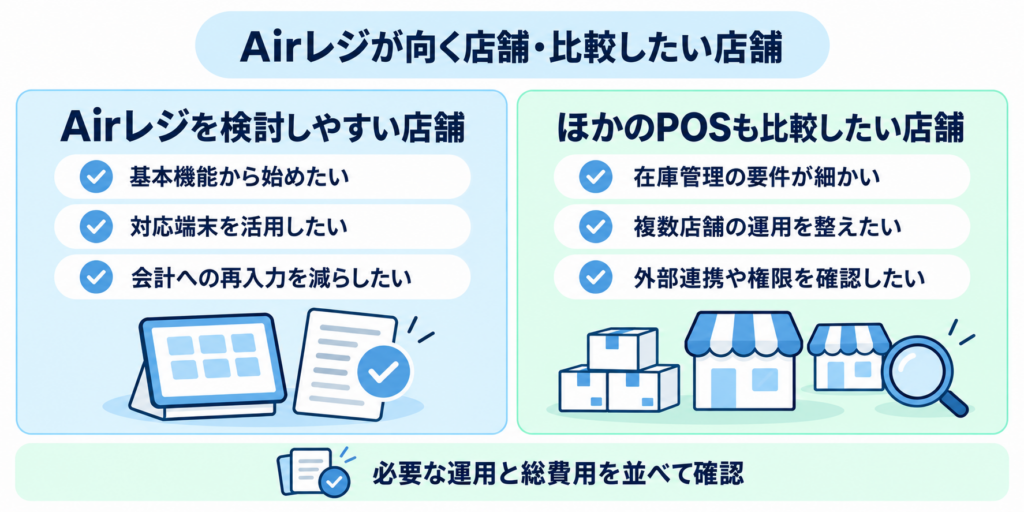
Airレジが向いているかどうかは、「どんな運用をしたいか」で決まります。無料であることだけで判断せず、必要な機能と運用から考えましょう。
基本機能を0円で使い、売上管理や会計連携を整えたい店舗
次のような店舗は、Airレジを検討しやすい条件に当てはまります。
- 基本的なレジ業務と売上管理から始めたい店舗
- 対応するApple端末(iPad・iPhone)を活用したい店舗
- 売上データを会計ソフトに連携し、再入力を減らしたい店舗
ただし、無料であることだけを理由に、すべての店舗におすすめできるわけではありません。対応するApple端末がない場合は端末の購入が必要になり、キャッシュレス決済を使うなら決済手数料もかかります。必要な機能、機器の構成、決済、使う会計ソフトの条件を整理したうえで判断しましょう。
在庫・複数店舗・周辺システムの要件が細かい店舗は比較する
店舗間の在庫移動、発注管理、細かな権限管理、外部システムとの連携など、必要な運用が細かい店舗は、複数のPOSレジを比較しておくと安心です。Airレジにも、複数店管理、複数スタッフでの利用、パスコードによる機能の制限、本部システムとの連携といった機能や仕組みがあるため、「Airレジでは対応できない」と決めつけることはできません。
比較するときは、必要な運用を書き出し、Airレジの標準機能、追加サービス、他のPOSレジの対応範囲を並べて確認する流れが分かりやすくなります。たとえば、プランごとに機能が分かれているスマレジについては、スマレジとは?料金・機能・会計ソフト連携・向いている店舗を解説で整理しています。基本機能の料金、必要な管理機能、会計連携、サポート、機器を含む費用の5つで見比べるとよいでしょう。
Airレジの導入前に確認したい注意点
導入してから「使えなかった」とならないよう、端末、通信、サポートの3点を事前に確認しておきましょう。
対応端末・周辺機器を、組み合わせて確認する
Airレジ アプリは、iPadまたはiPhoneで利用でき、Android端末では利用できません。対応する機種とOSは、公式の動作環境・動作端末で確認しましょう。2026年10月9日時点では、iPadOS 18・26、iOS 18・26などが対象として掲載されています。iPadを縦向きで使う場合や、マルチタスク機能、フローティングキーボードでの利用は、動作環境の対象外です。
PCのバックオフィス(管理画面)と、レジアプリの役割も違います。バックオフィスは、パソコンのブラウザ(Windowsは Google ChromeかMicrosoft Edge、MacはSafari)や、iPad・iPhoneのSafariで使えます。商品の一括登録や売上の集計・分析はパソコンが便利ですが、パソコンから会計はできません。
Airペイなどの決済サービスや、レストランボードを併用する場合は、そちらの対応端末も確認が必要です。たとえば、Airペイ タッチはiPhoneのみの対応で、iPadでは使えません。手持ちのプリンターやドロアを使う場合は、対応一覧と接続方法(BluetoothまたはLightningケーブル、有線など)を確認しましょう。
通信が途切れたときに使える機能を把握する
Airレジは、インターネットやWi-Fiに接続できない環境でも、オフラインモードで注文入力と現金などの会計を行えます。ただし、「ネットがなくてもすべて使える」わけではありません。公式のオフラインモードの案内をもとに、できることとできないことを整理します。
| オフラインでできること | オフラインでできないこと |
|---|---|
| 注文入力、現金や店舗独自の支払い方法での会計 | Airペイ、Squareなどの決済アプリとの連携 |
| 入金・出金の登録、レジ締め前伝票の一覧表示(領収書やレシートの再印刷) | 「レジ点検・精算」、取引履歴、売上報告レシートの利用 |
| プリンターを事前に接続していれば、会計時のレシート・領収書の印刷 | 顧客の検索・ひも付け、伝票の削除・訂正 |
オフラインモードで会計するには、事前にオンラインの状態でログインしておく必要があります。オフラインモードではログインができません。また、オフラインで会計したデータは、サーバーに送信されずに、端末のアプリ内に一時的に保存されます。そのままでは売上に反映されないため、復旧後に必ず未送信データを送信してください。
送信の時期にも注意が必要です。未送信データは、会計当日中(営業日の変更時刻の前)に送信しましょう。営業日の変更時刻を過ぎてから送信すると、「来店日時」と「会計日時」が異なり、日別売上と取引履歴の金額に差額が出る可能性があります。数日分をまとめて送信した場合は、取引履歴では、すべて送信日時の売上として計上されます。公共のWi-Fiや、速度制限のあるキャリア通信・ポケットWi-Fiでは、利用できない場合がある点も覚えておきましょう。
サポートの窓口・対応時間と、営業中の運用を確認する
Airレジの問い合わせ窓口は、方法によって受付時間が異なります(Airレジへのお問い合わせ方法)。
| 窓口 | 受付時間 | 補足 |
|---|---|---|
| 電話 | 10:00〜18:30(平日のみ) | 14時〜16時は混み合い、つながりにくい場合があります |
| チャット | 10:00〜18:30(平日のみ) | Airレジ FAQサイトから利用します。混雑時は待つ場合があります |
| 問い合わせフォーム | 24時間(年中無休)で受付 | メールでの問い合わせです。混雑時は、回答に2〜3営業日かかる場合があります |
問い合わせフォームが24時間受け付けているのは、あくまで受付です。有人の対応が24時間行われるという意味ではありません。電話・チャットの対応時間は平日のみのため、営業中に不具合が起きたときの対応は、この時間帯を踏まえて準備しておく必要があります。
また、利用しているサービスによって、問い合わせ先が異なる場合があります。Airペイは、Airペイ FAQ側の窓口です。Airレジ オーダー、レストランボード、ホットペッパーグルメを有料で利用している場合は、それぞれの管理画面から問い合わせます。端末や周辺機器については、別の問い合わせ先が案内されています。インターネット検索で見かける古い案内の受付時間と異なる場合があるため、最新の公式案内を確認しましょう。
Airレジの導入までの流れ
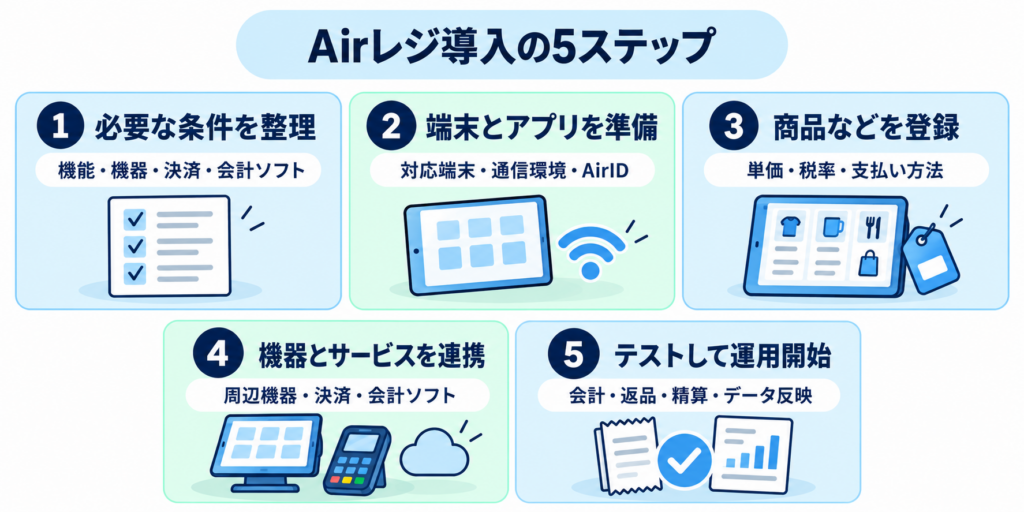
導入は、次の5つのステップで進めると、必要なものの買い忘れや設定漏れを減らしやすくなります。
- 必要な機能・機器・決済・会計ソフトを整理する:自店で使いたい機能、手持ちの機器、キャッシュレス決済の要否、使う会計ソフトを書き出します。
- 対応端末と通信環境を確認し、AirIDの登録・アプリの準備をする:iPadまたはiPhoneが対応機種か、Wi-Fiなどの通信環境があるかを確認します。そのうえで、AirIDを登録し、Apple IDでApp Storeからアプリを入れます。公式サイトには、Webで操作を試せる体験デモもあります。
- 商品・税率・支払い方法などを設定する:商品名と単価、商品ごとの税率、使う支払い方法を登録します。在庫管理を使う場合は、このタイミングで設定もオンにします。
- 必要な周辺機器・決済サービス・会計ソフトを連携する:プリンターなど必要な周辺機器を接続し、キャッシュレス決済を使う場合はAirペイの申し込みと審査を進めます。会計ソフトは、Airマーケットなどから連携の申請をします。
- 会計・返品・レジ締め・データ反映を確認して運用を始める:テストの会計や返品、レジ点検・精算、会計ソフトへのデータ反映まで、実際の営業に近い流れで確認してから運用を始めます。
アカウントを登録しただけで終わりにせず、営業を始める前に、会計から会計ソフトへの反映までを一通り試しておくと、営業開始後の修正や確認の手間を減らせます。
Airレジに関するよくある質問
最後に、Airレジの導入を検討する際によくある疑問をまとめます。
- Airレジは本当に無料ですか?
-
基本機能(注文・会計・売上管理・分析など)は、初期費用・月額費用ともに0円で、サポートの利用にも費用はかかりません。ただし、レシート販促機能のように月額1,100円(税込)の有料オプションがあり、「すべての機能が無料」ではありません。iPadなどの機器、Airペイの決済手数料、Airレジ オーダーなどの関連サービス、会計ソフトの契約費用は、別にかかります。
- AirレジとAirペイの違いは何ですか?
-
Airレジは注文入力・会計・売上管理を担うPOSレジ、Airペイはクレジットカードや電子マネー、QRコード決済を受け付けるキャッシュレス決済サービスです。Airレジは、AirIDの登録とアプリの準備で利用を始められます。Airペイを利用するには、別途申し込みと審査が必要です。連携すると、Airレジで会計した金額を決済端末に反映でき、金額を入力し直す手間が減ります。
- iPhoneだけでも使えますか?Androidは対応していますか?
-
Airレジ アプリは、iPadだけでなくiPhoneでも使えます。ただし、対応する機種とOSの範囲内である必要があります。Android端末では使えません。管理画面(バックオフィス)は、パソコンやiPad・iPhoneのブラウザで利用できますが、パソコンから会計することはできません。
- プリンターやキャッシュドロアは必須ですか?
-
必須なのは、Airレジ アプリ、iPadまたはiPhone、ネットワーク環境の3つで、プリンターやキャッシュドロアは任意です。紙のレシート・領収書を印刷するには、対応するレシートプリンターが必要です。キャッシュドロアは、現金(紙幣・硬貨)や金券を保管・管理するのに便利な機器で、現金を扱う店舗でも、必ず購入しなければならないものではありません。Airペイを併用する場合は、利用控えを印刷するのにプリンターが必要です。店舗の運用に合わせて、必要なものを選びましょう。
- Airレジだけで帳簿作成や確定申告までできますか?
-
Airレジは売上や入出金、レジ点検・精算のデータを記録するPOSレジで、帳簿の作成や確定申告書の作成を行うソフトではありません。freee会計、マネーフォワード クラウド会計・確定申告、弥生などの会計ソフトと連携すれば、売上データを取り込めます。連携しない場合も、手入力やCSVなどで帳簿に反映できます。帳簿や決算・申告の作業は、会計ソフトなどで行います。連携しても、入金の消し込みや手数料の確認など、会計ソフト側での確認は残ります。
まとめ|Airレジは0円の基本機能と、機器・決済・会計連携を含めて選ぶ
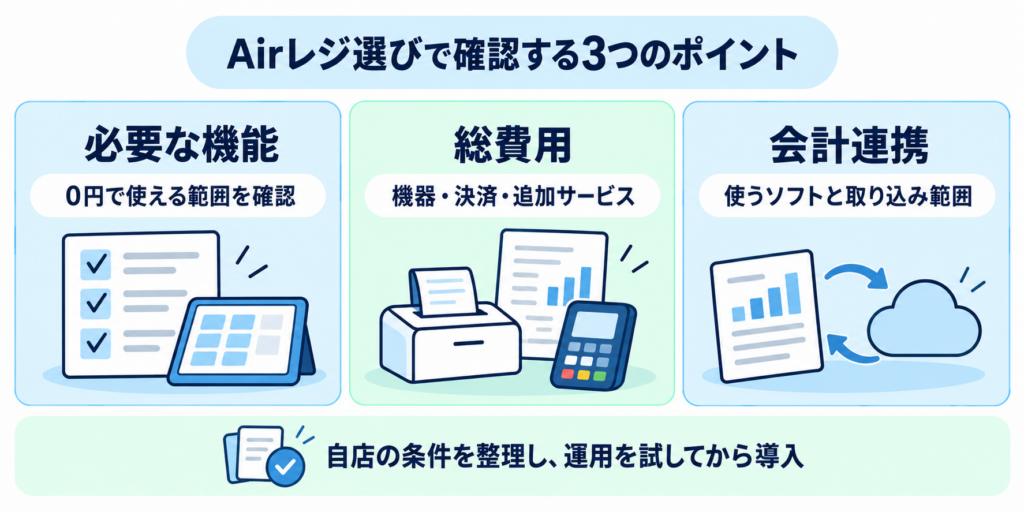
Airレジは、基本機能を0円で使えるPOSレジです。ただし、必要な機器や、決済・関連サービス、会計ソフトの契約費用によって、総費用は変わります。「基本機能が0円」と「導入や運用の総費用が0円」は別の話として考えましょう。
まずは、自店に必要な機能、手持ちの機器、キャッシュレス決済の要否、使う会計ソフトを整理しましょう。そのうえで、公式の情報で条件を確認し、実際の会計・返品・レジ締めの流れを試してから運用を始めてみてください。